



DNS解析失败的处理方法
第一步:使用 ipconfig /flushdns 命令刷新DNS解析缓存
1、右键点击系统桌面左下角的【开始】,在开始的右键菜单中点击【命令提示符(管理员)】;
2、复制 ipconfig /flushdns 命令,在打开的管理员命令提示符窗口中,右键单击空白处,将ipconfig /flushdns 命令粘贴到窗口中;
3、当 ipconfig /flushdns 命令粘贴好以后,我们按下键盘上的回车键(Entel),显示:
Windows IP 配置
已成功刷新 DNS 解析缓存。
第二步:使用 netsh winsock reset 命令重置 Winsock 目录。
1、复制netsh winsock reset 命令,继续在管理员命令提示符窗口右键点击空白处,将netsh winsock reset 命令粘贴到窗口中;
2、当netsh winsock reset命令粘贴好以后,我们按下键盘上的回车键(Entel),显示:
成功地重置 Winsock 目录。
你必须重新启动计算机才能完成重置。
退出管理员命令提示符窗口。
注意:netsh winsock reset命令和作用是重置 Winsock 目录。如果电脑的Winsock协议配置有问题,则会导致网络连接出现问题,就需要使用 netsh winsock reset命令来重置Winsock目录以恢复网络。该命令可以重新初始化网络环境,以解决由于软件冲突、病毒等原因造成的参数错误问题。
3、 3、重新启动电脑,打开浏览器,问题应该得到解决。
电脑IP详细信息空白
问题:
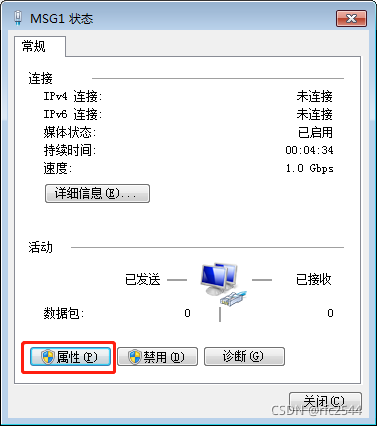
电脑网卡已启用,但IPv4、IPv6显示未连接;点开详细信息,里面全空白的。网卡无法获取IP地址,无法正常联网。
处理方法:
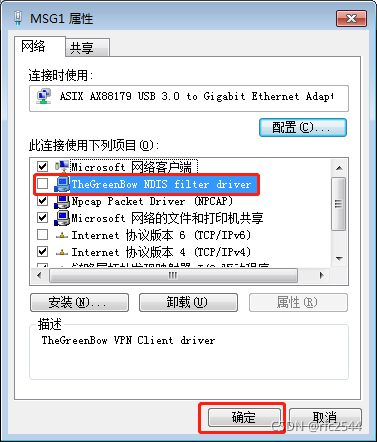
右键网卡→属性→取消勾选网卡NDIS filter driver,解决。
评论交流
欢迎留下你的想法